
Ouvrir la présentation
Un lien public s’ouvre dans un navigateur compatible, sans compte Studio. Votre client peut faire tourner le modèle, zoomer et recentrer la vue au lieu de demander une capture supplémentaire.
Livraison de modèle 3D à un client
Donnez à votre client une présentation 3D qu’il peut ouvrir, faire tourner et examiner dans son navigateur. Préparez votre GLB dans DevXR Studio, choisissez ce que vous publiez et envoyez un lien qui met le modèle au premier plan.
Une livraison plus claire
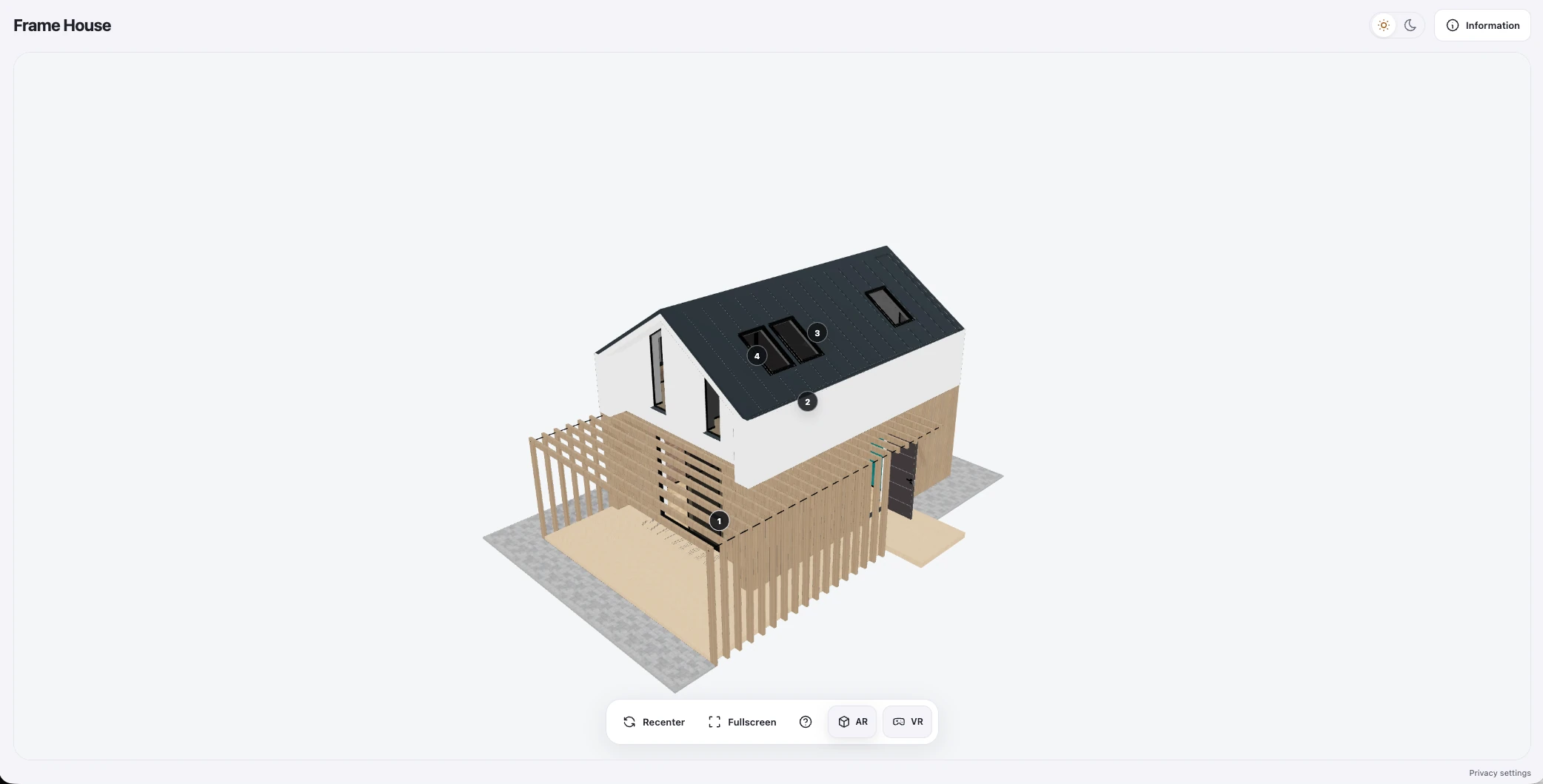
Un client qui n’a pas créé le modèle a besoin d’un cadrage utile et d’un moyen simple de regarder de plus près. Une présentation dans le navigateur lui permet d’examiner les volumes, les matériaux et les détails avant votre prochain échange.
Un lien public s’ouvre dans un navigateur compatible, sans compte Studio. Votre client peut faire tourner le modèle, zoomer et recentrer la vue au lieu de demander une capture supplémentaire.
Retrouvez la même présentation en visioconférence, sur un ordinateur ou sur un téléphone. Testez d’abord l’appareil visé : la complexité du modèle et le réseau influencent le chargement et la navigation.
L’import et la publication sont deux actions distinctes. Préparez le modèle en privé, contrôlez le résultat, puis publiez explicitement la version que vous souhaitez montrer.
Votre modèle, préparé pour leur écran
Continuez à créer dans votre logiciel 3D habituel. DevXR Studio prend le relais pour la présentation web : choisissez la vue d’ouverture, ajustez la scène et contrôlez le résultat dans le même espace.
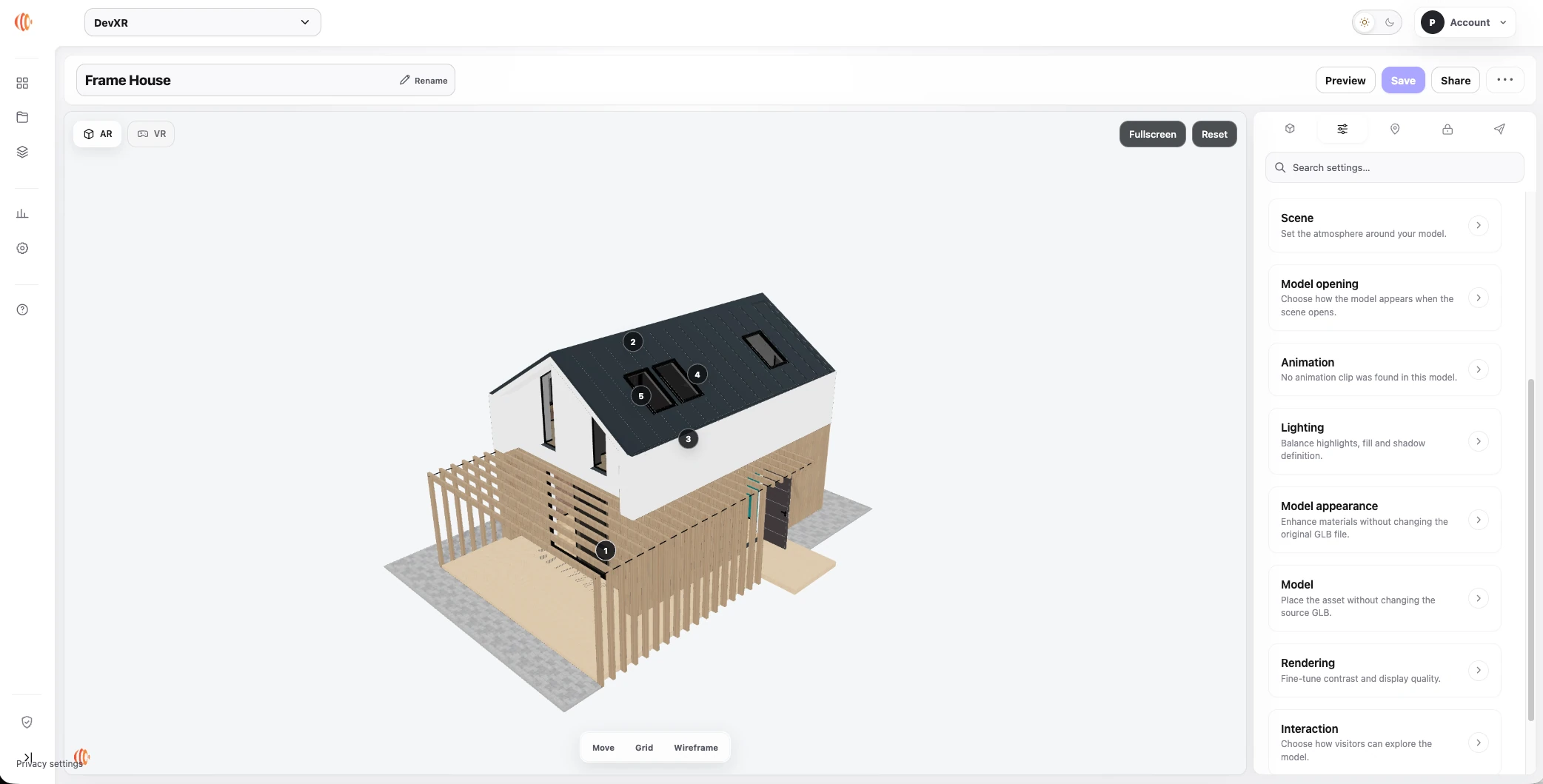
Créez votre compte, vérifiez votre e-mail et ajoutez le modèle à un projet. Attendez la fin du traitement pour examiner la présentation. Vérifiez les limites de votre offre avant d’importer un fichier volumineux.
Réglez le cadrage, le fond et l’éclairage selon les détails à montrer. Prévisualisez le résultat, contrôlez textures et orientation, puis enregistrez vos réglages. Le fichier source conserve sa place dans votre travail de production.
Examinez le modèle sur ordinateur et sur un téléphone représentatif. Lorsqu’il est prêt, publiez-le volontairement et ouvrez le lien public en étant déconnecté pour vérifier ce que verra votre destinataire.
Précisez au client les points à examiner, la version présentée et l’endroit où laisser ses retours. Quelques lignes de contexte rendent la présentation interactive plus utile à la prise de décision.
Au service de l’échange
Partagez un bâtiment ou un intérieur pour que votre client explore les volumes et les points de vue pendant la discussion. Appuyez-vous sur vos plans et pièces techniques pour les mesures et les décisions de réalisation.
Une référence visuelle commune pour la prochaine réunion.
Envoyez une URL autonome au client, puis transmettez le code d’intégration à l’équipe qui prépare la fiche produit. Elle place le viewer à côté du texte, des photographies et des informations d’achat.
Une présentation web sans développer le viewer de zéro.
Laissez le destinataire examiner un objet numérisé ou un asset finalisé sous les angles qui l’intéressent. Prévoyez séparément les fichiers sources et livrables de production lorsqu’ils doivent être modifiés ou archivés.
Une interaction complémentaire aux images et à la vidéo.
Quand le projet évolue
Importez la correction comme nouvelle version du même modèle. Contrôlez-la dans Studio, puis choisissez la version prête à publier. L’URL publique du modèle reste la même : le lien déjà transmis peut mener à la présentation mise à jour.
Créer un autre modèle crée une autre livraison. Prévenez votre client lorsque vous publiez une révision et précisez ce qui a changé.
Avant l’envoi
Testez l’adresse exacte dans un navigateur déconnecté. Vérifiez que le bon modèle et la bonne version apparaissent, avec une vue d’ouverture utile.
Contrôlez le chargement, les textures et la navigation sur l’appareil visé. Une mise en page responsive ne compense pas un modèle trop lourd pour cet appareil.
Nommez la version, indiquez ce qui attend un retour et où le formuler. Définissez séparément la remise des sources et les éventuelles validations techniques.
Commentaires, approbation, accès protégés et options de téléchargement dépendent de votre espace et de votre offre. Vérifiez leur disponibilité avant de les inclure dans une livraison client.
Consulter les formats, limites et fonctions disponiblesFAQ
Importez un GLB préparé dans un projet Studio, attendez son traitement, configurez et prévisualisez la présentation, puis publiez une version prête. Copiez l’URL publique et testez-la en étant déconnecté avant de l’envoyer avec vos consignes de revue.
Un modèle public accessible se consulte dans un navigateur compatible sans compte Studio ni logiciel 3D spécialisé. Un accès protégé, lorsqu’il est activé, peut ajouter des conditions de consultation.
Non. Les modèles sont privés par défaut. Vous décidez quand publier une version prête. Une URL publique est destinée au partage ; pour un projet confidentiel, vérifiez les options d’accès disponibles dans votre espace.
Oui, en ajoutant une version au même modèle et en choisissant explicitement la version prête à publier. Créer un autre modèle produit une livraison distincte. Contrôlez l’URL existante après la publication de la mise à jour.
Le GLB est le point de départ direct de ce parcours. DevXR gère aussi les FBX compatibles après conversion en GLB validé. Consultez les formats actuels et les limites de votre offre avant de préparer une livraison. Les fichiers CAD natifs nécessitent un export ou une conversion adaptés.
Elle fournit une référence visuelle interactive. Organisez séparément la remise des sources modifiables si elle est nécessaire. Les commentaires et l’approbation dépendent de leur activation dans votre espace ; une revue visuelle n’est pas une validation technique ou contractuelle certifiée.
Commencez par votre prochaine livraison
Choisissez un modèle représentatif de vos projets. Préparez-le dans Studio et vérifiez l’expérience avant d’envoyer le premier lien client.
Préparer ma livraison client